
Gestión de Taller v4.0

AR$50000.00

Programa desarrollado por MV AUTO y CGSCANNER


📘 MANUAL DE USUARIO

Sistema de Gestión Integral para Taller Mecánico v4.0

Versión: 4.0 (Actualizada con Gestión de Mano de Obra Dinámica)


1. Introducción

Bienvenido al sistema de gestión para talleres mecánicos. Este software ha sido diseñado para simplificar la administración de su negocio, permitiéndole controlar clientes, vehículos, inventario, agenda de turnos y, lo más importante, la creación profesional de Órdenes de Trabajo y Presupuestos.


2. Primeros Pasos: Configuración Inicial

Antes de empezar a trabajar, asegúrese de que el sistema tenga los datos de su taller.


·         Vaya al menú ⚙️ CONFIGURACIÓN (barra lateral izquierda).


·         Complete los campos:


·         Nombre del Taller: Aparecerá en los encabezados de los PDF.


·         Datos de Contacto: Dirección y teléfono.


·         Logo: Haga clic en "📷 SELECCIONAR LOGO" para cargar la imagen de su negocio (aparecerá en los PDF).


·         Haga clic en GUARDAR CONFIGURACIÓN.


3. Gestión de Clientes y Vehículos

Para crear una orden, primero el vehículo debe existir en el sistema.


Registrar un Nuevo Cliente

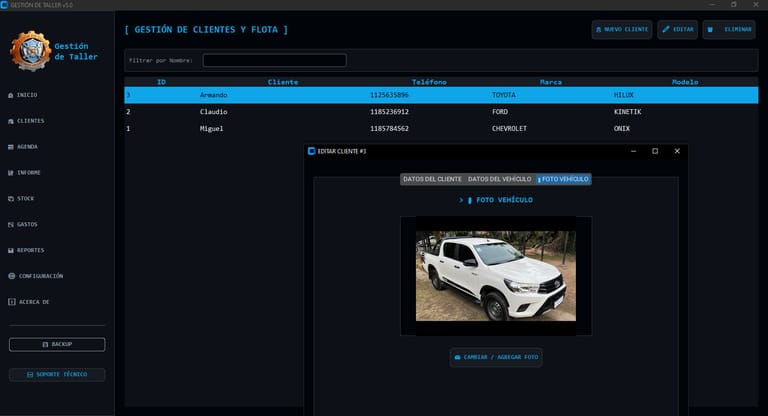
·         Puede hacerlo desde INICIO (Botón Verde "NUEVO CLIENTE") o desde el menú 👥 CLIENTES.


·         Se abrirá una ventana con dos pestañas:


·         DATOS DEL CLIENTE: Nombre, Teléfono (importante para WhatsApp), Email, Dirección.


·         DATOS DEL VEHÍCULO: Patente (Obligatoria), Marca, Modelo, Año, VIN.


Haga clic en GUARDAR FICHA INTEGRAL.


Buscar y Editar

En el menú CLIENTES, use la barra de búsqueda para filtrar por nombre.


Use los botones " EDITAR" o "🗑 ELIMINAR" según necesite.


4. Gestión de Inventario (Stock)

Cargue sus repuestos para poder agregarlos rápidamente a las órdenes.


Vaya al menú 📦 STOCK.


En la parte superior, complete:


·         Nombre Producto: Ej: "Filtro Aceite VW Gol".


·         Costo: Cuánto le costó a usted (para uso interno).


·         Precio: Precio de venta al público.


·         Stock: Cantidad disponible.


·         Haga clic en AGREGAR PRODUCTO.


Nota: Cuando use un repuesto en una Orden de Trabajo, el sistema descontará automáticamente la cantidad del stock.


5. Creación de Órdenes y Presupuestos (Módulo Principal)

Este es el corazón del sistema. Siga estos pasos para ingresar un vehículo al taller.


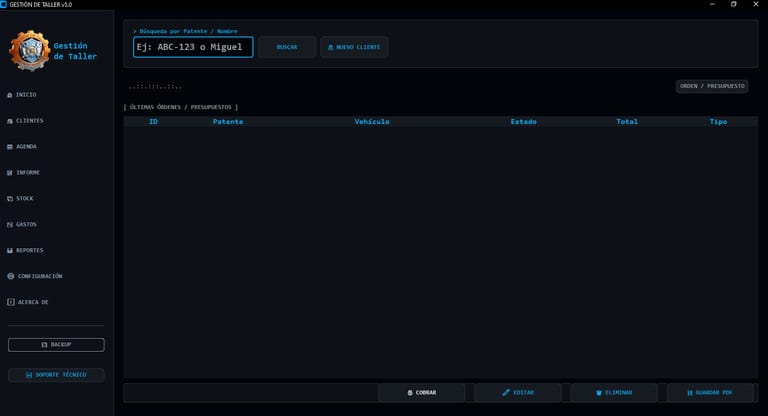
Paso 1: Buscar el Vehículo

Vaya al menú 🏠 INICIO.


Escriba la PATENTE en el buscador grande y presione ENTER o "BUSCAR".


Si el vehículo existe, aparecerá un mensaje verde. Se habilitará el botón azul "ORDEN / PRESUPUESTO". Haga clic ahí.


Paso 2: La Ventana de Carga (Pestañas)

La ventana de carga se divide en dos secciones para mayor orden:


📋 Pestaña 1: TRABAJOS Y MANO DE OBRA

Aquí se detalla lo que el mecánico va a realizar.


Lista de Trabajos:


·         Escriba la descripción (Ej: "Cambio de pastillas de freno").


·         Ingrese un costo sugerido para esa tarea (opcional).


·         Presione el botón [+] para agregarlo a la lista. Puede agregar tantas tareas como quiera.


·         Mecánico: Asigne quién realiza el trabajo.


COSTO MANO DE OBRA ($):


Este campo muestra la suma de los trabajos de la lista.


IMPORTANTE: Este campo es EDITABLE. Usted puede borrar el número y escribir manualmente el precio final que desee cobrar por la mano de obra, independientemente de la lista.


🔧 Pestaña 2: REPUESTOS E ÍTEMS

Aquí se agregan los materiales que se usarán del stock.


·         Buscar Repuesto: Escriba el nombre del producto.


·         Seleccionar: Haga clic en el producto en la lista de resultados.


·         Cantidad: Indique cuántos usará.


·         Agregar: Presione el botón verde "⬇️ AGREGAR REPUESTO".


·         El sistema calculará automáticamente los subtotales.


Paso 3: Guardar y Generar PDF

En la parte inferior verá el TOTAL A PAGAR actualizado en tiempo real.


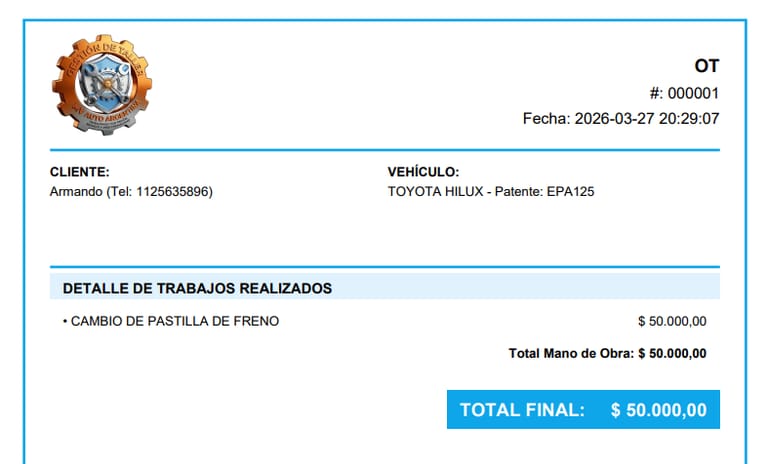
CREAR ORDEN: Guarda la orden como "Pendiente", descuenta stock y genera el PDF de Orden de Trabajo.


📄 PRESUPUESTO: Guarda el registro como tipo "Presupuesto", descuenta stock (reserva) y genera un PDF de presupuesto.


6. Gestión de la Orden (Cobrar y Cerrar)

Una vez guardada, la orden aparecerá en la lista de "ÚLTIMAS ÓRDENES" en el Inicio.


Seleccione la orden en la lista.


Opciones disponibles:


o   📄 GUARDAR PDF: Vuelve a generar/abrir el documento PDF.


o   ✏ EDITAR: Permite reabrir la orden para agregar más repuestos o cambiar el precio de mano de obra.


o   🗑 ELIMINAR: Borra la orden y devuelve los repuestos al stock.


o   💰 COBRAR: Marca la orden como "Terminada". Esto suma el dinero a la caja del día (Reportes) y cierra la orden.


7. Agenda de Turnos

Organice la semana laboral.


Vaya al menú 📅 AGENDA.


Nuevo Turno:


·         Seleccione Fecha y Hora.


·         Ingrese datos del cliente y motivo.


·         Presione "CREAR TURNO".


Visualización: A la derecha verá las tarjetas de los turnos pendientes.


Acciones: Puede marcar como "Listo" (), Editar () o Eliminar (🗑).


8. Finanzas y Reportes

Registrar Gastos

Vaya al menú 📉 GASTOS. Registre aquí salidas de dinero como "Alquiler", "Compra de repuestos", "Sueldos", etc. Esto es vital para calcular la ganancia real.


Ver Resultados (Reportes)

Vaya al menú 📊 REPORTES.


Tablero: Verá Ingresos (total de órdenes cobradas en el mes), Gastos y la Ganancia Neta estimada.


WHATSAPP RESUMEN: Abre WhatsApp Web con un texto pre-armado con el resumen financiero para enviárselo a usted mismo o a un socio.


9. Copias de Seguridad (Backup)

Es fundamental proteger sus datos.


En la barra lateral izquierda, haga clic en 💾 BACKUP.


El sistema creará una copia de seguridad de toda la base de datos en una carpeta llamada /backups con la fecha y hora actual en la carpeta de instalación del programa.


Recomendación: Copie esos archivos a un Pendrive o a la nube (Google Drive) una vez a la semana.


Soporte Técnico: Si encuentra algún error o necesita ayuda, presione el botón 🆘 SOPORTE TÉCNICO en el menú lateral.


www.mvautoargentina.com


© MV AUTO – CG SCANNER 2025